Paso a paso
Paso 1: Prepara tus recetas
Ve a Recetas → Nueva receta: Título, foto, Tiempo de preparación (minutos), Ingredientes, Calorías (kcal), Proteínas (g), Carbohidratos (g), Grasas (g) y las etiquetas de Alérgenos y dieta. Pulsa Guardar receta.
Paso 2: Crea el plan de la semana
En la ficha del cliente abre la pestaña Dieta. En Nuevo plan elige Semana que empieza el, un Nombre (opcional), la Validez del enlace y, en Copiar de un plan anterior, un plan previo o Plan vacío. Pulsa Crear plan.
Paso 3: Rellena los días
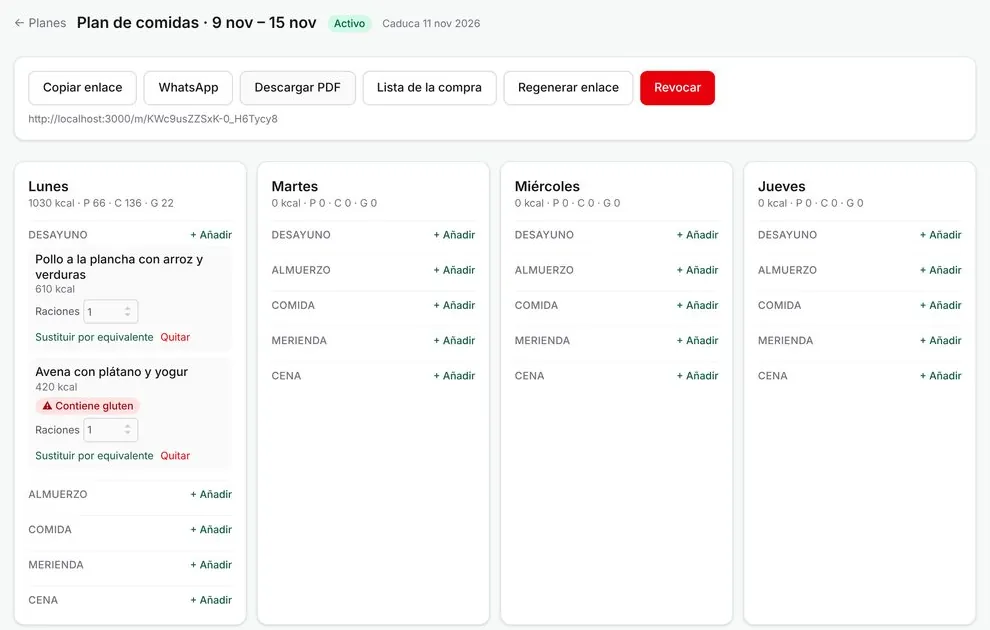
El planificador va de lunes a domingo, con desayuno, almuerzo, comida, merienda y cena. Pulsa + Añadir, busca la receta y ajusta las raciones. Verás los totales de calorías y macros de cada día y la Media diaria.
Paso 4: Revisa la lista de la compra
CuadraFit suma los ingredientes de toda la semana según las raciones. Ábrela con Lista de la compra: puedes imprimirla o Descargar .txt.
Paso 5: Envía el plan al cliente
Pulsa WhatsApp (o Copiar enlace). El mensaje ya va escrito con el enlace del plan de comidas.
Paso 6: Lo que ve tu cliente
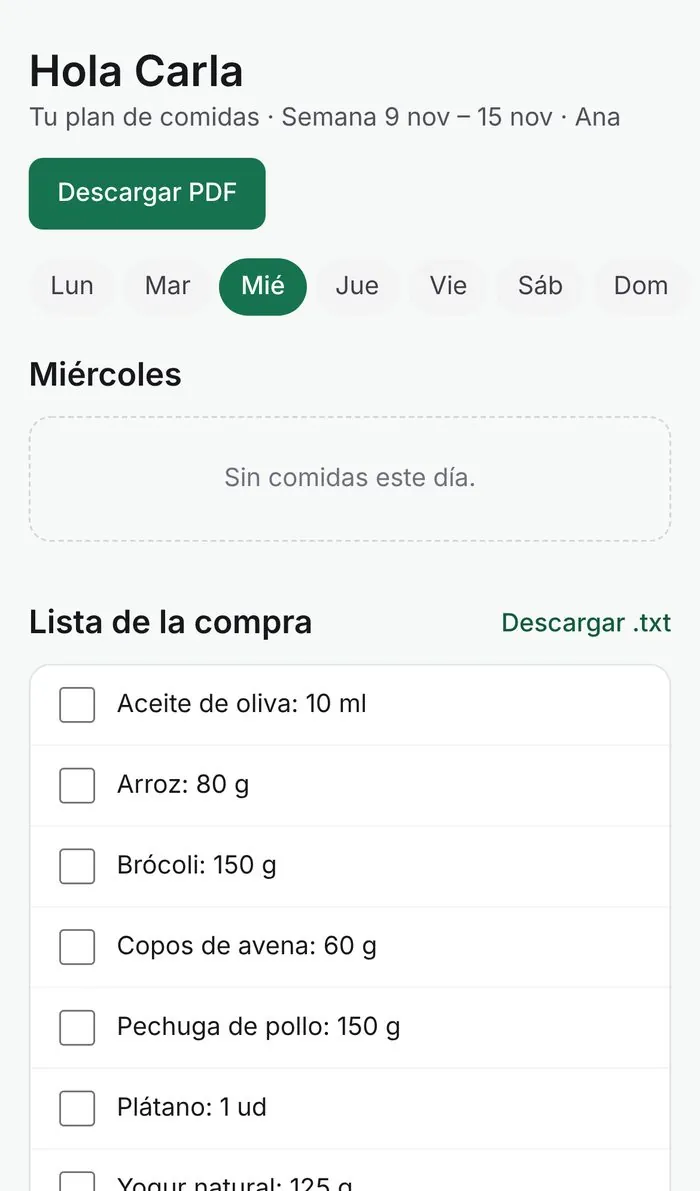
En el móvil ve el menú por día con Ingredientes y preparación, una lista de la compra que puede ir marcando o compartir con Compartir lista, y el botón Descargar PDF.
Consejos
- Copia el plan de la semana anterior y cambia solo dos o tres comidas: terminas en minutos.
- El PDF se genera al momento y no se guarda en ningún sitio; tú también lo tienes con Descargar PDF en el plan.
- Si una receta no cuadra, usa Sustituir por equivalente para ver opciones con calorías y macros parecidas.
Preguntas frecuentes
¿El enlace del plan caduca a mitad de semana?
No. Aunque elijas 7 días, el enlace cubre como mínimo toda la semana del plan. Con «Permanente» no caduca hasta que lo revoques.
¿Necesito recetas propias?
Sí, el planificador usa las recetas de tu organización. Si cargaste el catálogo de ejemplo al empezar, ya tienes 10 recetas para probar.