Paso a paso
Paso 1: Abre la lista de clientes
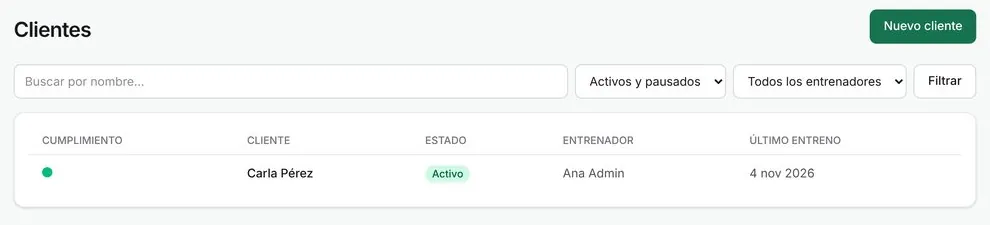
Ve a Clientes. Cada fila muestra el color de Cumplimiento, el Estado y la fecha del Último entreno. Puedes buscar por nombre y filtrar por estado.
Paso 2: Interpreta el semáforo
Verde: entrenó hace 3 días o menos. Ámbar: lleva entre 4 y 7 días sin entrenar. Rojo: más de 7 días sin entrenar, o tiene una rutina asignada hace más de 7 días y no ha hecho ningún entreno. Azul: rutina asignada hace poco, aún sin entrenos. Gris: sin rutina asignada, o cliente pausado o archivado.
Paso 3: Revisa las Novedades
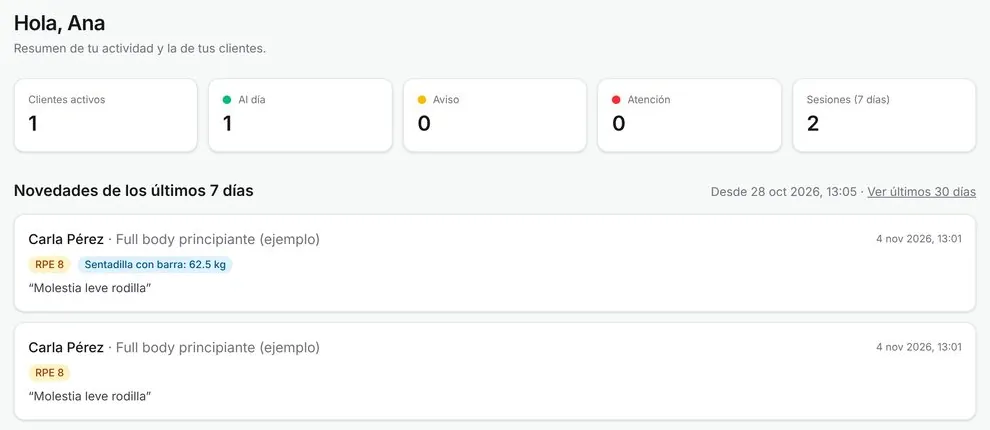
En Novedades (la portada de tu panel) ves los entrenos completados desde tu última conexión, con el esfuerzo percibido (RPE), las notas del cliente y las cargas destacadas. Arriba tienes el resumen de Clientes activos y Sesiones (7 días). Cambia a Ver últimos 30 días para una visión más amplia.
Paso 4: Mira el detalle en la ficha
Abre la ficha del cliente: en Evolución de cargas verás una gráfica por ejercicio y en Historial de entrenos, cada sesión con fecha, RPE y notas.
Paso 5: Actúa con los rojos y ámbar
Si la tarjeta del entreno dice Aún no abierto, es probable que no haya visto el mensaje: reenvíalo con WhatsApp. Si lo abrió pero no entrena, escríbele o ajusta la rutina con Ajustar ejercicios.
Consejos
- Haz una revisión rápida del semáforo un día fijo a la semana, por ejemplo el lunes por la mañana.
- Si un cliente se va de vacaciones, ponlo en Pausado: pasa a gris y no te distorsiona el semáforo (sus enlaces no funcionan mientras está pausado).
- En un estudio, el admin puede filtrar la lista por entrenador.
Preguntas frecuentes
¿Se marca en rojo aunque el enlace haya caducado?
Sí. Si tenía rutina y lleva más de 7 días sin entrenar, aparece en rojo para que lo revises, aunque el enlace ya no esté vigente.
¿El cliente sabe que veo su cumplimiento?
El cliente solo ve su rutina. Es buena práctica contarle que registras sus entrenos para ajustar el plan: es precisamente lo que mejora su adherencia.