Paso a paso
Paso 1: Da de alta al cliente con su teléfono
Ve a Clientes → Nuevo cliente, rellena Nombre y Teléfono (WhatsApp) y pulsa Crear cliente. Si el número no es de España, escríbelo con su prefijo (por ejemplo, +351…). Sin teléfono podrás copiar el enlace, pero el botón WhatsApp aparecerá desactivado.
Paso 2: Asigna la rutina desde su ficha
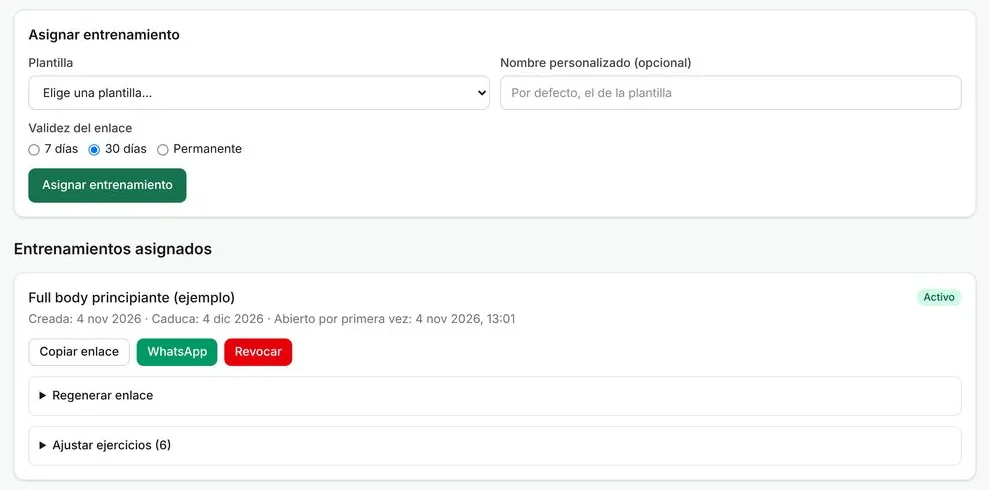
En la pestaña Entrenamiento de la ficha, busca Asignar entrenamiento y elige una Plantilla. Si quieres, ponle un Nombre personalizado (opcional), como «Fuerza · bloque 2».
Paso 3: Elige cuánto dura el enlace
En Validez del enlace marca 7 días, 30 días o Permanente y pulsa Asignar entrenamiento. Con un enlace permanente el cliente usa siempre el mismo y tú lo cortas cuando quieras.
Paso 4: Ajusta la rutina solo para este cliente (opcional)
En el entreno asignado abre Ajustar ejercicios y cambia Series, Reps, Peso (kg) o Descanso (s) y pulsa Guardar. Tu plantilla original no cambia.
Paso 5: Pulsa WhatsApp y envía
En Entrenamientos asignados, pulsa WhatsApp. Se abre WhatsApp (en el móvil o en WhatsApp Web) con un mensaje ya escrito que saluda al cliente por su nombre e incluye el enlace y, si caduca, la fecha de caducidad. Revísalo y envíalo.
Paso 6: Comprueba que lo ha abierto
La tarjeta del entreno muestra Aún no abierto hasta que el cliente entra por primera vez; después verás Abierto por primera vez con la fecha y la hora.
Consejos
- ¿Prefieres Telegram, email o SMS? Usa Copiar enlace y pégalo donde quieras.
- El enlace sirve para todas las sesiones: el cliente no necesita uno nuevo cada día.
- Si un cliente deja de entrenar contigo, pulsa Revocar y el enlace deja de funcionar al momento.
Preguntas frecuentes
¿Mi cliente necesita instalar una app o crear cuenta?
No. Abre el enlace en el navegador del móvil, en iPhone o Android, y entrena. No tiene usuario ni contraseña que recordar.
¿Qué hago si el enlace ha caducado o lo ha perdido?
Vuelve a pulsar WhatsApp desde su ficha. Si caducó o crees que lo ha visto otra persona, abre «Regenerar enlace», elige la nueva validez y pulsa «Regenerar»: se crea un enlace nuevo y el anterior deja de funcionar.
¿Qué datos ve alguien que tenga el enlace?
Solo el nombre de pila del cliente y la rutina con sus cargas anteriores. Nunca los apellidos, el teléfono ni datos de salud.