Paso a paso
Paso 1: Crea la plantilla
Ve a Plantillas → Nueva plantilla, escribe el Nombre (por ejemplo, «Full body principiante») y una Descripción si quieres, y pulsa Crear y añadir ejercicios.
Paso 2: Añade los ejercicios
En Añadir ejercicio, elige el Ejercicio de tu catálogo e indica Series, Repeticiones (admite rangos como 8-12) y Descanso (s). Si dejas el descanso en «Auto», se usa el del ejercicio. Pulsa Añadir.
Paso 3: Ordena la sesión
Usa las flechas para subir o bajar cada ejercicio. Tu cliente verá la rutina en ese mismo orden.
Paso 4: Duplica para crear variantes
Para una versión avanzada o un bloque nuevo, pulsa Duplicar plantilla y modifica la copia. La original no se toca.
Paso 5: Asígnala al cliente
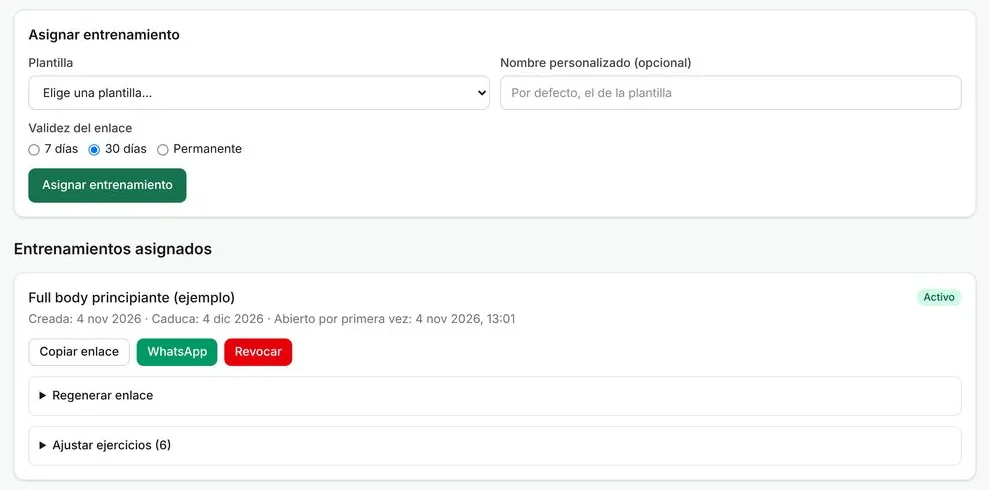
Abre la ficha del cliente y, en Asignar entrenamiento, elige la Plantilla y la Validez del enlace y pulsa Asignar entrenamiento. CuadraFit crea una copia para ese cliente y genera su enlace.
Paso 6: Personaliza solo para ese cliente
En el entreno asignado, abre Ajustar ejercicios y cambia Series, Reps, Peso (kg) o Descanso (s), o quita un ejercicio con Quitar. Estos cambios no afectan a la plantilla ni a otros clientes.
Consejos
- Ten pocas plantillas bien hechas (por objetivo y nivel) y personaliza en cada asignación: es más fácil de mantener.
- Usa el Nombre personalizado (opcional) al asignar para distinguir bloques: «Hipertrofia · semana 1-4».
- Si cambias una plantilla, las rutinas ya asignadas no cambian: asígnala de nuevo a quien quieras actualizar.
Preguntas frecuentes
¿Puede un cliente tener varias rutinas a la vez?
Sí. Puedes asignarle varias (por ejemplo, torso y pierna) y cada una tiene su enlace, que verás en «Entrenamientos asignados».
¿Mis compañeros del estudio ven mis plantillas?
Sí, las plantillas son de la organización y todo el equipo puede usarlas. Solo quien la creó o un admin puede editarla o borrarla.