Paso a paso
Paso 1: Descarga la plantilla de Excel
Ve a Ejercicios y pulsa Descargar plantilla. Es un Excel con las columnas preparadas, listas desplegables para grupo muscular y dificultad, filas de ejemplo y una hoja de instrucciones.
Paso 2: Rellena tus ejercicios
Solo el nombre es obligatorio. Puedes añadir descripción, grupo muscular, materiales (separados por comas), dificultad, instrucciones, vídeo, imagen, descanso y alternativo (el nombre de otro ejercicio de la hoja o de tu catálogo).
Paso 3: Indica los vídeos e imágenes
En las columnas de vídeo e imagen escribe un enlace (YouTube, Vimeo…) o el nombre de un archivo de tu ordenador, por ejemplo press-banca.mp4. Al importar seleccionarás esos archivos y se subirán solos; las imágenes se optimizan automáticamente.
Paso 4: Sube el archivo
Pulsa Importar Excel, elige tu archivo y, en Selecciona los archivos de vídeo/imagen mencionados en el Excel, marca los que correspondan. También acepta CSV, aunque venga del Excel en español separado por «;».
Paso 5: Revisa la vista previa
CuadraFit separa los ejercicios nuevos, los que ya existen y las Filas con errores (no se importarán), con el motivo de cada error y los archivos encontrados o que faltan. Para los existentes elige Saltar los que ya existen o Actualizar los existentes; las celdas vacías no borran lo que ya tenías.
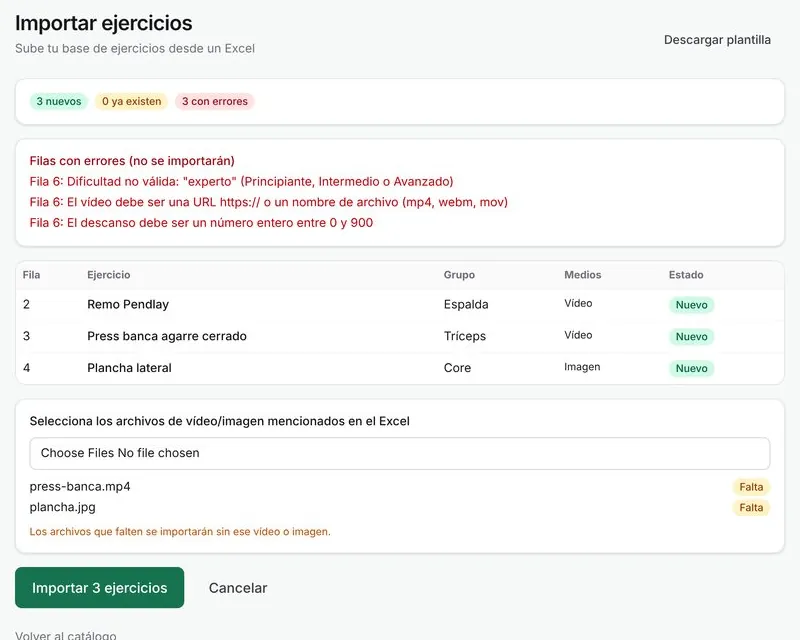
Paso 6: Importa
Pulsa el botón Importar (indica cuántos ejercicios se van a guardar). Al terminar, Ir al catálogo te lleva a tus ejercicios.
Consejos
- Desde Google Sheets: sube la plantilla a Google Drive, ábrela con Google Sheets, pulsa Compartir, elige «Cualquier persona con el enlace» como lector y pega el enlace en Importar desde Google Sheets.
- El límite es de 800 filas por importación. Si tienes más, divide la hoja en varias.
- Con Exportar Excel descargas tu catálogo con el mismo formato: sirve de copia de seguridad o para editar en bloque y volver a importar.
Preguntas frecuentes
¿Se duplican los ejercicios que ya tengo?
No. CuadraFit detecta los que ya existen por su nombre y te deja saltarlos o actualizarlos.
¿Qué pasa si me olvido de adjuntar un vídeo?
La vista previa te avisa de los archivos que faltan. Si sigues adelante, esos ejercicios se importan sin ese vídeo o imagen y puedes añadirlo después desde su ficha.
¿Puedo empezar sin catálogo propio?
Sí. Al crear tu organización puedes cargar un catálogo de ejemplo con 13 ejercicios, 1 plantilla y 10 recetas, y en Ejercicios → Añadir de la biblioteca eliges entre 232 ejercicios en español (sin vídeos: añades los tuyos). Después los modificas a tu gusto.