Paso a paso
Paso 1: Entra en tu panel desde el móvil
Abre CuadraFit en el navegador del móvil con tu cuenta de entrenador y ve a Ejercicios → Nuevo ejercicio.
Paso 2: Rellena los datos básicos
Escribe el Nombre y una Descripción corta, y elige Grupo muscular, Materiales (puedes marcar varios o escribir otros) y Dificultad.
Paso 3: Graba el vídeo o haz la foto
En Vídeo, pulsa Grabar vídeo para abrir la cámara, o Elegir de la galería/archivo si ya lo tienes grabado. Admite mp4, webm o mov (el formato del iPhone) de hasta 50 MB, con barra de progreso y botón Cancelar. En Imagen, Hacer foto funciona igual; la foto se reduce sola antes de subirla.
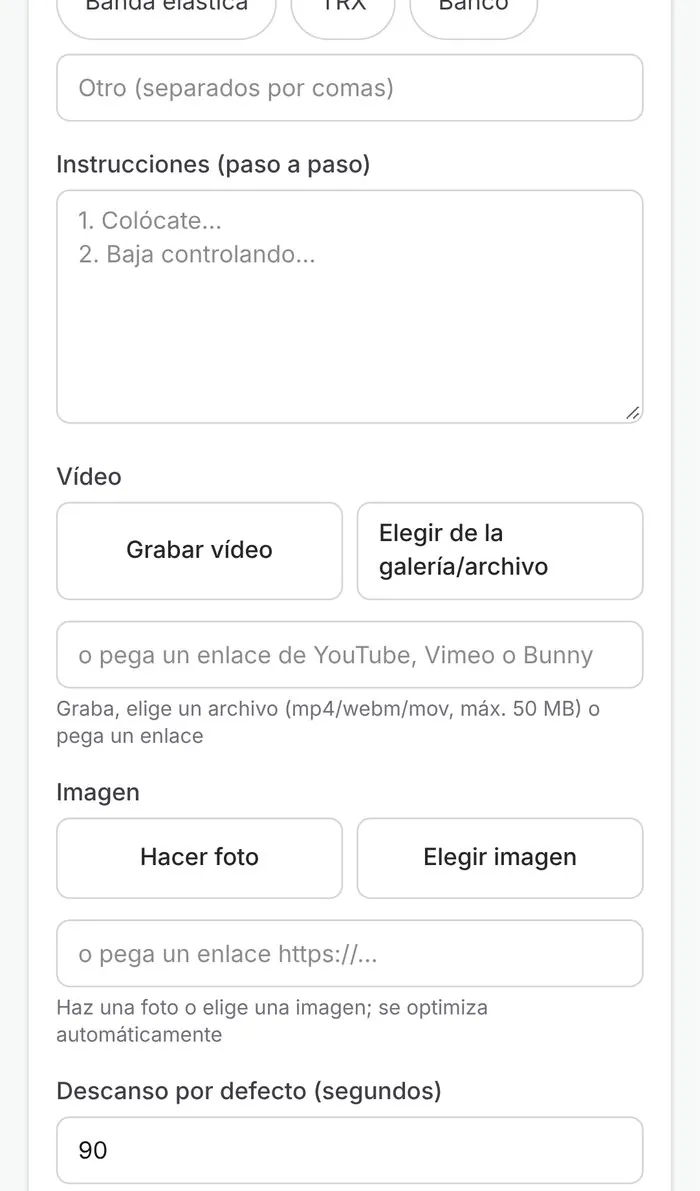
Paso 4: Añade las instrucciones
En Instrucciones (paso a paso) escribe las claves de técnica. Tu cliente las verá con Ver instrucciones durante el entreno.
Paso 5: Define descanso y alternativo
Indica el Descanso por defecto (segundos) y elige un Ejercicio alternativo: es el que verá tu cliente si pulsa ¿Máquina ocupada?.
Paso 6: Guarda
Pulsa Guardar ejercicio. Ya puedes añadirlo a cualquier plantilla.
Consejos
- Si prefieres no subir el vídeo, pega un enlace de YouTube o Vimeo en el campo de vídeo.
- Graba en vertical y en clips cortos (10–20 s): pesan menos y se ven mejor en el móvil del cliente.
- El catálogo es común a toda tu organización: cualquier miembro puede crear ejercicios, y solo quien lo creó o un admin puede editarlo o borrarlo.
Preguntas frecuentes
¿Los vídeos son públicos?
No. Se guardan en un almacenamiento privado y solo se muestran con enlaces firmados que caducan. No aparecen en buscadores.
¿Puedo retirar un ejercicio sin romper las rutinas antiguas?
Sí. Con «Archivar» deja de aparecer en el catálogo y en los selectores, pero se conserva el historial. Puedes «Desarchivar» cuando quieras.