Paso a paso
Paso 1: Marca lo que debe evitar el cliente
Al crear o editar al cliente (Editar datos), en Exclusiones alimentarias marca lo que corresponda: gluten, lactosa, frutos secos, huevo, marisco, pescado, soja, cacahuete, sésamo, vegano o vegetariano. Aparecerá una etiqueta Restricciones en su ficha.
Paso 2: Etiqueta tus recetas
En cada receta, marca en Alérgenos y dieta los alérgenos que contiene. «Vegano» y «Vegetariano» significan que la receta es apta para esa dieta.
Paso 3: Planifica con el aviso activado
En el planificador, las recetas que chocan con las restricciones del cliente aparecen marcadas en rojo. Si intentas añadir una, CuadraFit te dice que no es apta y por qué, y te pide confirmar antes de añadirla.
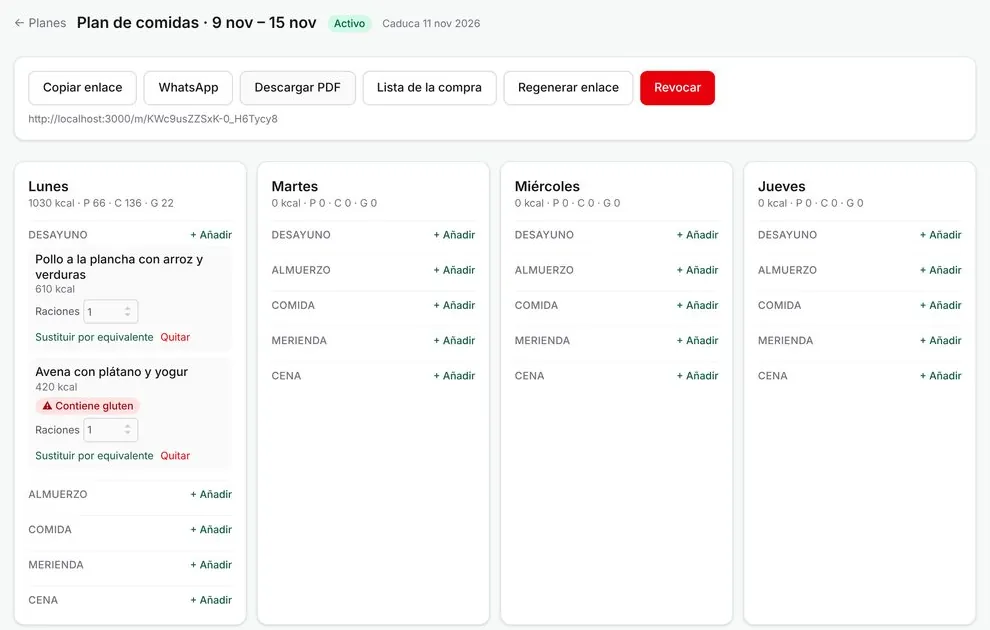
Paso 4: Sustituye por una equivalente
En una comida ya planificada, pulsa Sustituir por equivalente: CuadraFit te propone hasta 5 recetas con un perfil de calorías y macros parecido y sin conflictos con ese cliente.
Paso 5: Filtra el recetario
En Recetas, usa el filtro Excluir alérgeno para ver solo las aptas, y el filtro de Dieta para ver las veganas o vegetarianas.
Consejos
- Anota solo qué evitar, no la causa: «sin gluten» basta, no hace falta escribir un diagnóstico.
- Revisa las etiquetas de las recetas del catálogo de ejemplo antes de usarlas con clientes con alergias.
- Los alérgenos de cada receta aparecen también en el PDF que descarga el cliente.
Preguntas frecuentes
¿Las exclusiones alimentarias cuentan como dato de salud?
CuadraFit no te pide la causa médica, solo qué evitar en la dieta, y la ficha te recuerda no anotar diagnósticos. Si necesitas guardar información médica, usa la ficha de salud con consentimiento.
¿Puedo añadir una receta aunque no sea apta?
Sí, tras confirmar el aviso. Úsalo con criterio, por ejemplo si vas a adaptar un ingrediente.